
WordPressで作成しているブログ
本サーバーで色々試すと危険も潜んでいます。
少し前にすべてのページがホワイトアウトしました。
そこで、開発用にMacにMAMPを入れたので
そちらにWordpressをインストールしてみたいと思います。
WordPressのサイトでWordpressをダウンロード
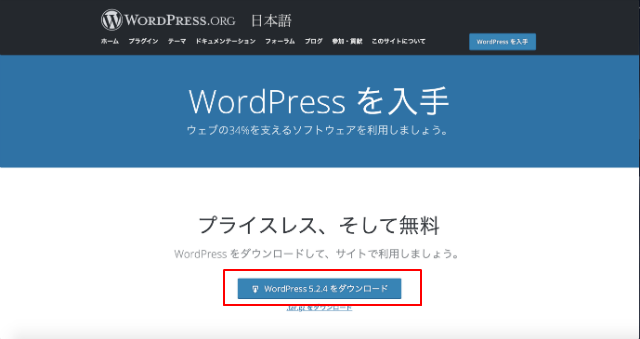
WordPressの公式サイトへ行き
最新のWordPressをダウンロードします。
(ブログ執筆時点ではWordpress5.2.4)
WordPressをインストールするための準備でデータベースを作成する

MAMPを起動します。

OpenStart pageのサイトへ行きます。

次に、phpMyAdmimへ行きます。

phpMyAdmimの文字表示が英語なので日本語に変えます。
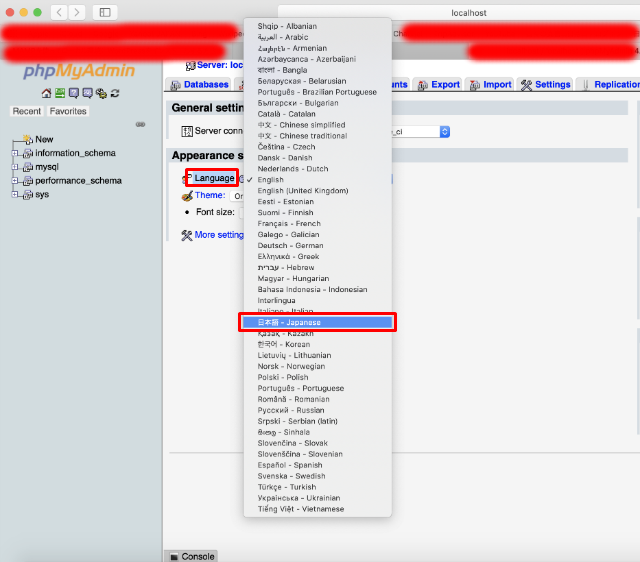
「Appearance settings」の「Language」を『日本語』に変えます。

日本語に変わったら『データベース』のタブをクリックします。
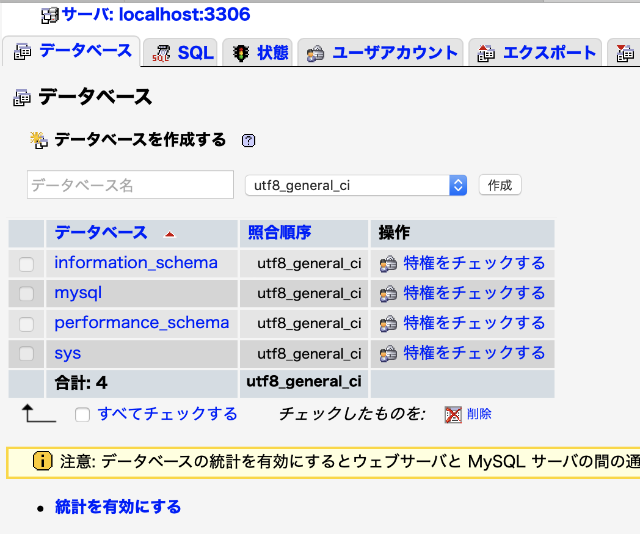
すると、現在あるデータベースが表示されます。
新しくWordpress用にデータベースを作ります。
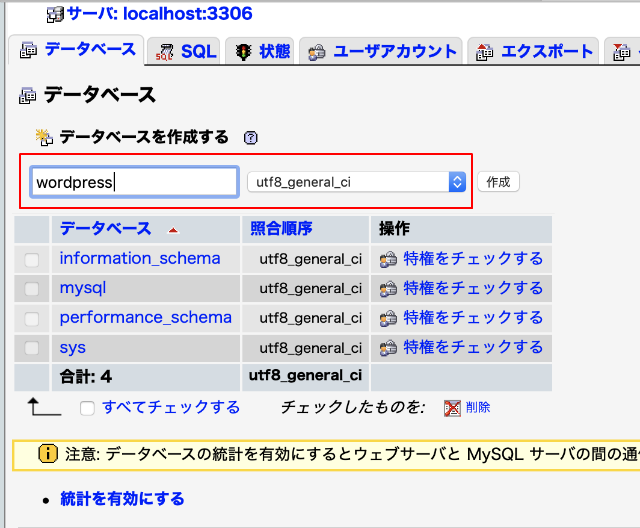
「データベースを作成する」の場所に
新規で作成するデータベース名を入力します。
データベース名はわかりやすい任意の英数字で作成します。
ここでは「wordpress」というデータベースを作成しました。
照合順序は、指定されたデフォルトの「utf8_general_ci」を選択して『作成』を押します。
『作成』を押すとデータベースが作成されて
新規で作ったデータベースへ表示が移動します。
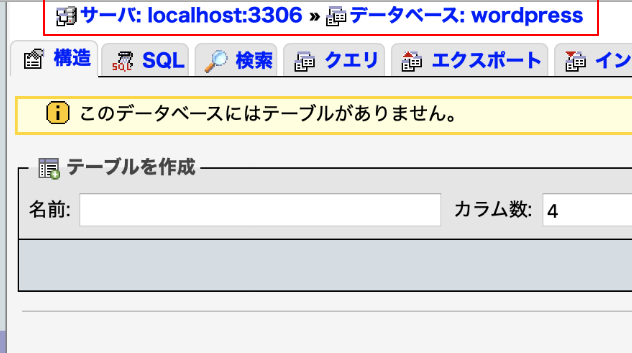
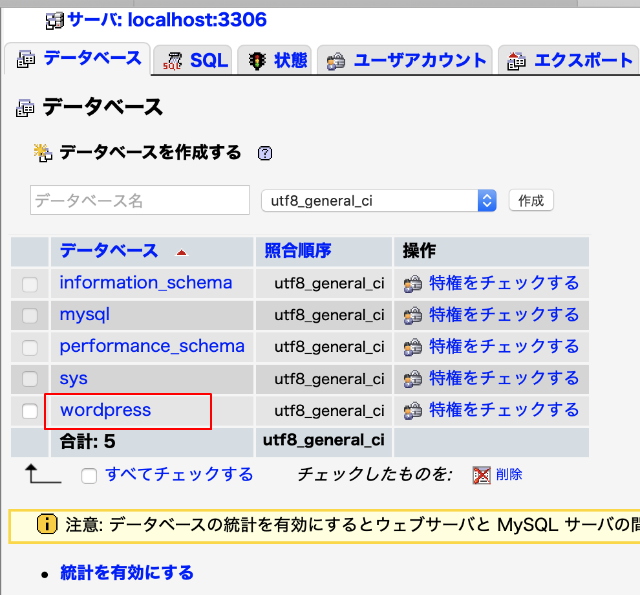
パンくずリストのデータベースをクリックすると
先ほど作ってデータベースができているのが確認できます。
WordPressをインストールします
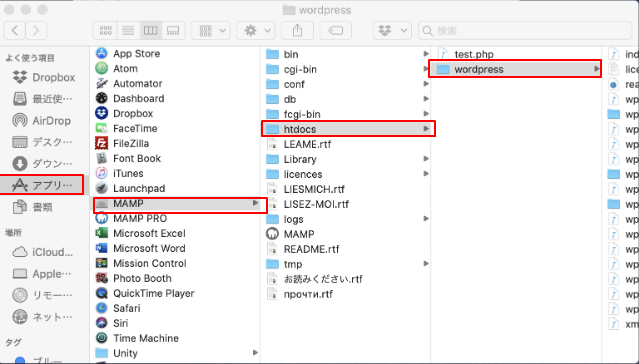
MAMPのルートディレクトリにダウンロードした
WordPressを移動します。
ここでは【htdocs】に【wordpress】ごと移動しています。
次にブラウザでWordpressにアクセスします。
URLに【http://localhost/wordpress/】と入力します。
※[http://localhost]までが【htdocs】でその直下にある【wordpress】フォルダにアクセス

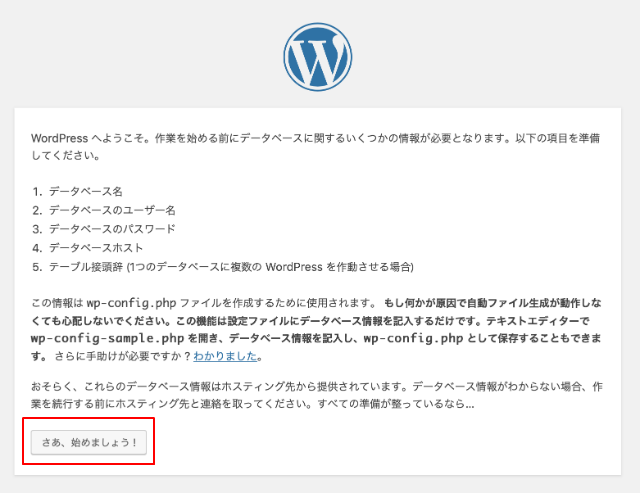
するとWordpressインストール画面になります。
『さあ、始めましょう!』をクリックします。
「構成ファイルのセットアップ」画面が出てきます。
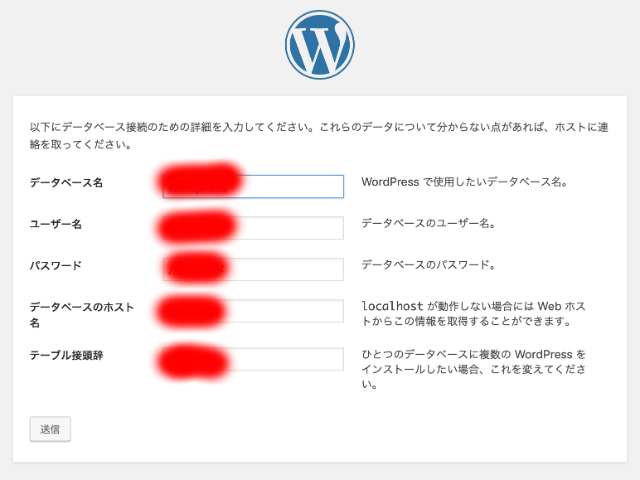
データベース名は先ほど作ったデータベース名
ここでは[wordpress]
ユーザー名、パスワードはデータベースのユーザー名とパスワード。
MAMPPの『OpenStart page』のphpMyAdminの項目にある
phpMyAmdminのUserとPasswordを確認します。
デフォルトでは【User:root】【Password:root】です。
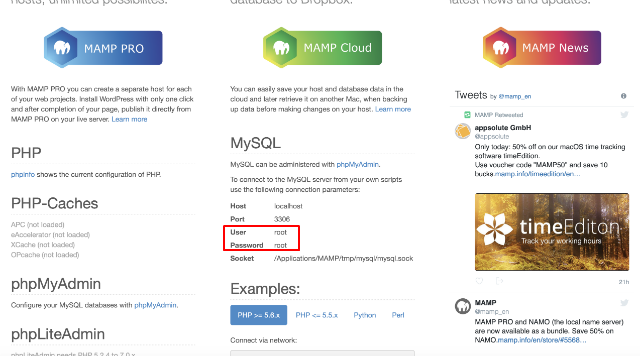
ユーザー名とパスワードを入力します。
ここでは【User:root】【Password:root】
データベースのホスト名はここでは[localhost]
テーブル接頭辞は何もなければデフォルトのままでいいと思います。
各項目を入力したら『送信』をクリック
次の画面で『インストール実行』を押してデータベースのインストール準備を完了をします。
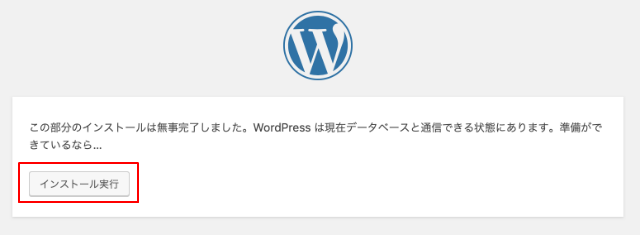
するとWordpressの設定画面になります。

ここでWordpressに必要な情報を入力します。
パスワードが脆弱なパスワードの場合
『脆弱なパスワードの使用を確認』というチェック項目が表示されます。
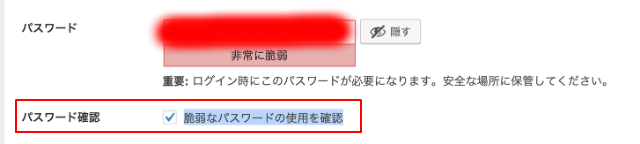
自己責任でパスワードは登録して下さいということでしょうか
チェックを入れればインストールができるようです。
最後に検索エンジンにインデックスするかどうかがあります。
ローカルなのでどちらでもいいと思いますが
とりあえずチェックなしでインストールします。
インストール完了すると成功しましたという画面がでてきます。
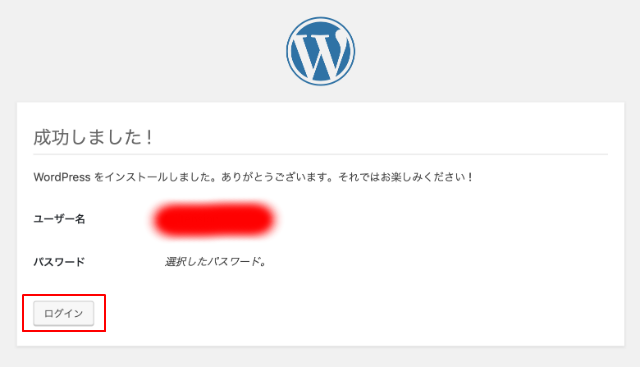
「ログイン」ボタンをクリックしてログイン画面へ行きます。
先ほど設定したユーザー名とパスワードを入力してログインします。
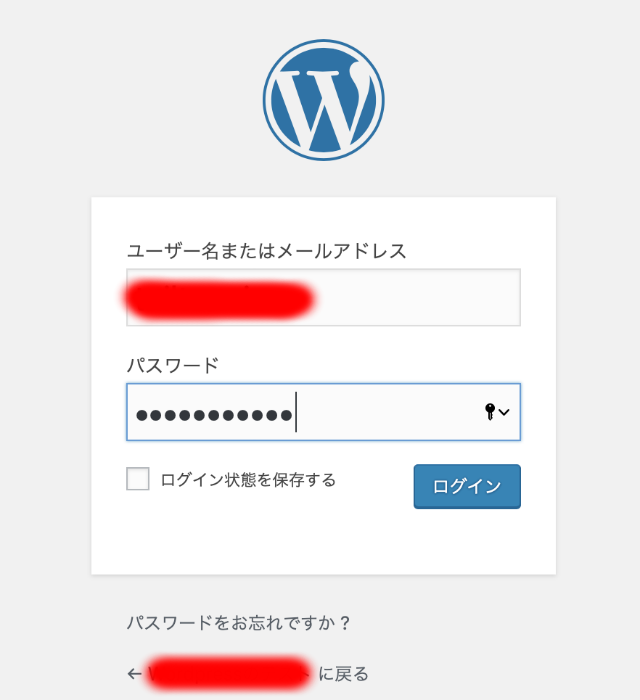
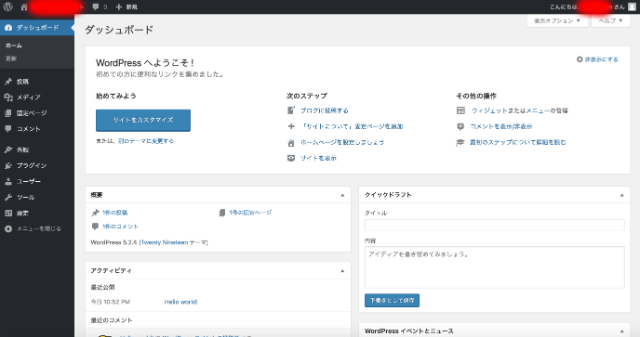
WordPressの管理画面にログインできれば
インストールの完成です。
WordPressをMAMPに入れてみて

ようやくローカルでの作業ができる基本環境が
Macで準備できたと思います。
これからこのブログもですが
色々メンテナンスをしていきたいと思います。
ここ2、3年まったくと言っていいほど
何もしていなかったので。
色々作業していく中で、やったことを健忘録として
こちらのブログにもアップしていこうと思います。
関連記事:
 (Mac)開発環境でMAMPを入れてみた。
 (WordPress)【Better Search Replace】httpからhttpsへSSL化に変更する時に便利なプラグイン
 (WordPress)テスト環境を作る時に役立つ『Search Replace DB(サーチ プレイス データベース)』を使ってみた。
 (WordPress)「more」を使ってAdsenseを記事途中に表示する
(WordPress) function.phpを編集した後で画面が真っ白になった場合
(WordPress)「more」を使ってAdsenseを記事途中に表示する
(WordPress) function.phpを編集した後で画面が真っ白になった場合
 (Mac)外付けポータブルHDDを買ってTime Machineの設定をしました。
(WordPress)常時SSL通信によるhttp→httpsへの変更する方法
(Mac)外付けポータブルHDDを買ってTime Machineの設定をしました。
(WordPress)常時SSL通信によるhttp→httpsへの変更する方法
 (WordPress)アップデート後にバージョンを戻すダウングレード方法