
先日、このブログをSSL化することができたのですが、
SSL化するに当たって結構めんどくさかった作業が過去記事の内部リンクの修正です。
WordPressは画像のリンクとかが全てフルパスになっているのでそれをhttpsに変更しなきゃいけません。
ここ記事すべての画像の内部リンクを修正すると言うのはかなり時間がかかります。
そこで内部リンクをなどを全て簡単に変更してくれるのが『Better Search Replace』と言うプラグインです。
今回はこの『Better Search Replace』の使い方をご説明します。
『Better Search Replace』とは

『Better Search Replace』は内部リンクなどの過去記事で変更したい文字を一括変更するプラグインです。
データベースにある指定した文字列を検索して、指定した文字列に置き換えてくれる便利なものです。
データベースを変更するものなので、使用前には必ず『BackWPUp』などでデータベースのバックアップを取っておきましょう。
(WordPress) BackWPUp-自動でDropboxにバックアップをしてくれるプラグイン
Better Search Replace(ベター・サーチ・リプレイス)のインストール方法
Better Search Replaceのインストール

サイドメニューの『プラグイン』から『新規追加』を選びます。
検索ボックスから【Better Search Replace】を入力して検索します。
検索したら、【Better Search Replace】をインストールします。
Better Search Replaceの有効化

インストールが完了したら『有効化』にします。
次は【Better Search Replace】を設定します。
Better Search Replaceの設定
Better Search Replaceの設定画面へ

有効化されたら、左サイドメニューの『プラグイン』から【Better Search Replace】を選びます。
Better Search Replaceの設定画面の入力方法

『http』を『https』へ変更する設定を入力します。
【Serach for】に変更前の文字列を、ここでは『httpのURL』を入力します。
【Replace with】には変更後の文字列を、ここでは『httpsのURL』を入力します。
【Select tables】は変更したいテーブルを選択します。今回は全てのテーブルが対象です。
最後の【Run as dry run?】のチェックボックスはテストするかどうかです。
チェックが入っていると、テスト実行して結果をみれます。
テストなので、DBは変更されません。
Better Search Replaceのテスト実行
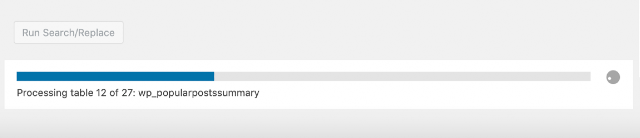
まずは、テスト実行してみましょう。
チェックボックスにチェックをいれた状態で、[Run Search/Replace]を押します。
テスト開始すると、選択したテーブルを検索してくれます。

検索が終わると、検索結果が画面の上部にでてきます。
今回は4689箇所も変更箇所が見つかったようです。
【Click here】という文字を押すと、

テーブルごとの検索結果数がわかります。
Better Search Replaceの実行

テストでもエラーなどがでなかったので、設定は同じのまま
【Run as dry run?】のチェックボックスのチェックを外して[Run Search/Replace]を押します。

実行が終わるとテストの時と同じように結果が画面上部へ表示されます。
今回は『3150個のアップデートしましたよ』と表示されました。
【Click here】という文字を押すと、

【Rows Updated】という箇所に数字が出ており、変更した数がわかります。
僕は【Changes Found】の数と【Rows Updated】の数が合わないのが気になったので
もう一度、実行してみました。

結果は、変更箇所が見つかりませんでした。
多分、1回目の実行で全てが変わっていたんでしょうね。

詳細を見ても問題なさそうです。
これで過去記事の内部リンクの修正が終わりました。
Better Search Replaceを使ってみた感想
修正箇所がたくさんあるとこういうプラグインは便利ですよね。
最初はDBからSQL文書いて修正しようかと思ったのですが、
わざわざそれをしなくてもいいのは助かります。
実行も早くてすぐ終わりました。
指定した文字列を修正するにはオススメのプラグインです。
関連記事:
 (WordPress)常時SSL通信によるhttp→httpsへの変更する方法
(WordPress) 自作のプラグインを作ってみる~その4:プラグインの画面にCSSを使用する
(WordPress) function.phpを編集した後で画面が真っ白になった場合
(WordPress)常時SSL通信によるhttp→httpsへの変更する方法
(WordPress) 自作のプラグインを作ってみる~その4:プラグインの画面にCSSを使用する
(WordPress) function.phpを編集した後で画面が真っ白になった場合
 (WordPress) PS Auto Sitemap-サイトマップを簡単に作成できるプラグイン
(WordPress)記事中にあるh2タグの前にAdsenseコードを入れてみる。
(WordPress) PS Auto Sitemap-サイトマップを簡単に作成できるプラグイン
(WordPress)記事中にあるh2タグの前にAdsenseコードを入れてみる。
 (Server)mixhost(ミックスホスト)へWordPressを引っ越すまで。
 (WordPress)テスト環境を作る時に役立つ『Search Replace DB(サーチ プレイス データベース)』を使ってみた。
 (WordPress)アップデート後にバージョンを戻すダウングレード方法