
子どもの写真が増えすぎたために
保管用として外付けハードディスクを使っていたのですが、
嫁さんが撮った写真もお互いが簡単に
保管できるようにと思い
NASの導入を検討した結果
Synology DS218jを購入して自宅に設置しました。
Synology DS218jで購入したもの
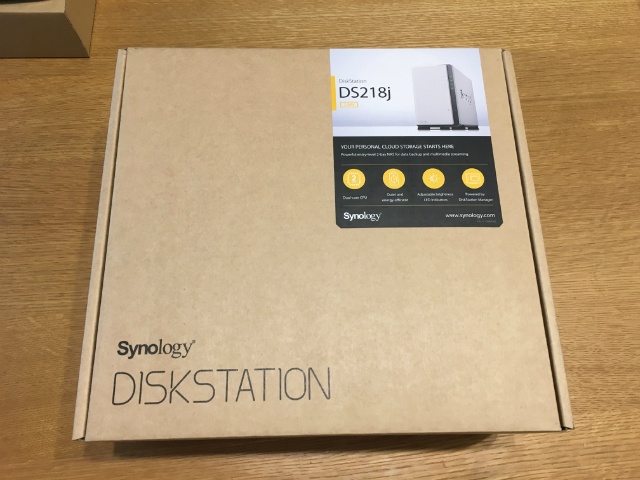
こちらが購入したSynology DS218j
色々考えた結果、
2ベイタイプのものにしました。
値段もそこそこするものなのですが、
やはり写真はバックアップも必要になるので。
あと、これには中身のハードディスクがないので
ハードディスクも購入しました。
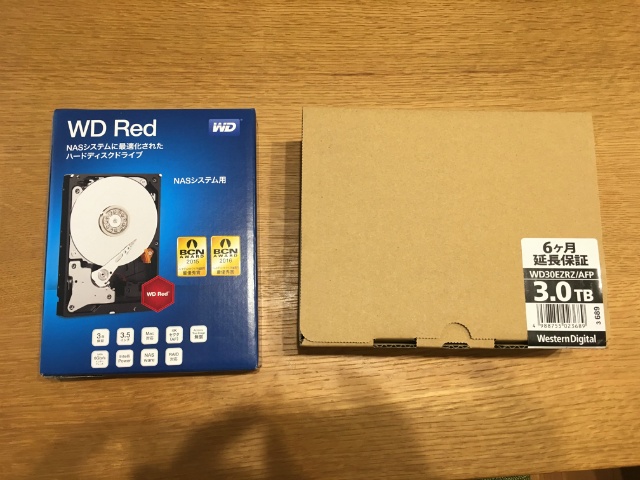
ハードディスクは3Tのものを2種類。
最初はAmazon限定のものを2つ買おうかと思いましたが
同じハードディスクだと
故障の時期が同じになる可能性が高いため
違うものを準備したほうがよいそうです。
まあ、こちらの組み合わせはAmazonでオススメにでてたものですけど・・・
[追記]
Amazon限定のものはすでになくなっていたので商品リンクを外しました。
故障のことも考えてメーカーの違うものを2つ用意するといいですよ。
後、最近は4Tや6Tもあるみたいなのでそちらを考えてもいいかもです。
Synology DS218jの設置
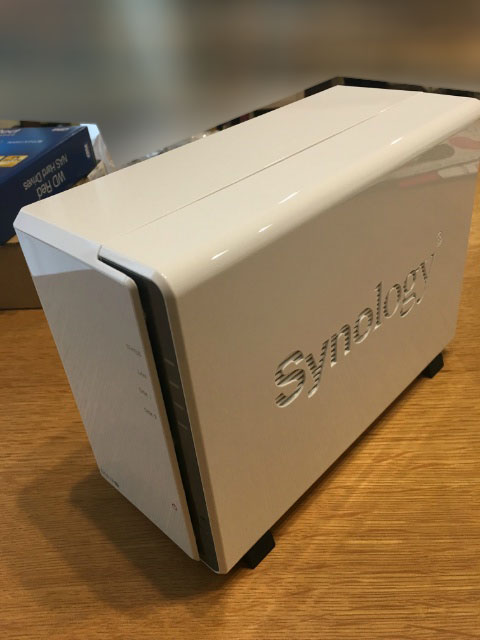
こちらが本体です。
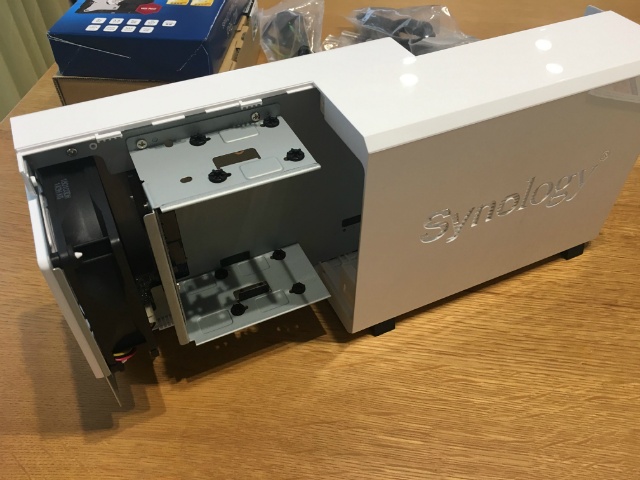
まず、本体をスライドさせて
フタ?を取り外します。
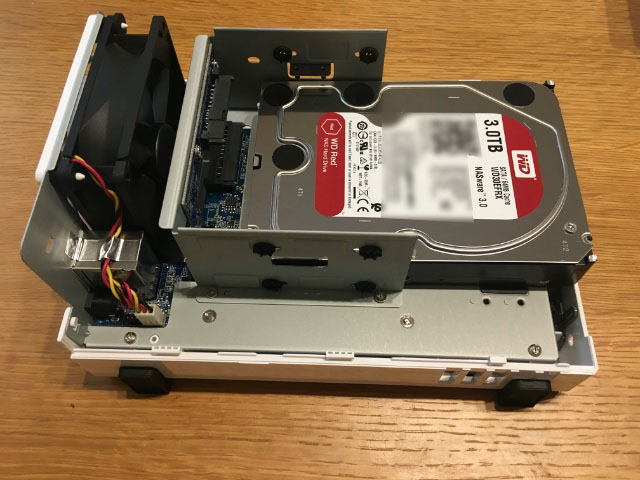
次に、ハードディスクを取付けます。
下にハードディスク1つ目を差し込みます。
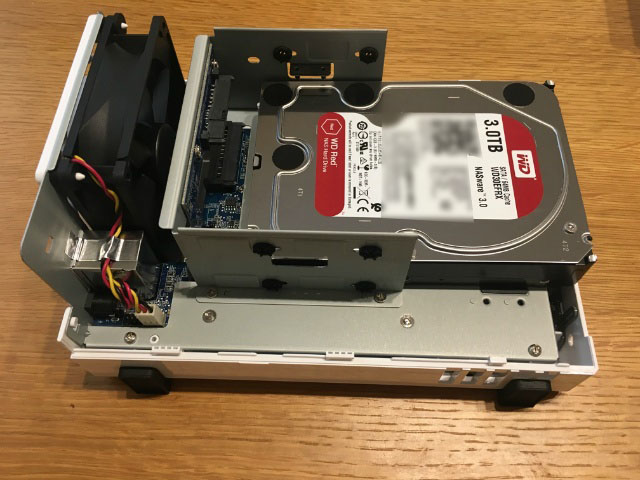
差し込んだら、ネジで固定します。

同じようにハードディスク2つ目を取付けます。
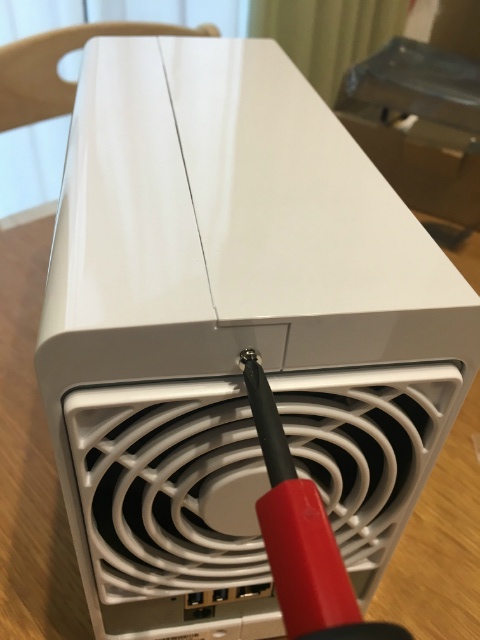
フタを取付けて、ネジで締めます。
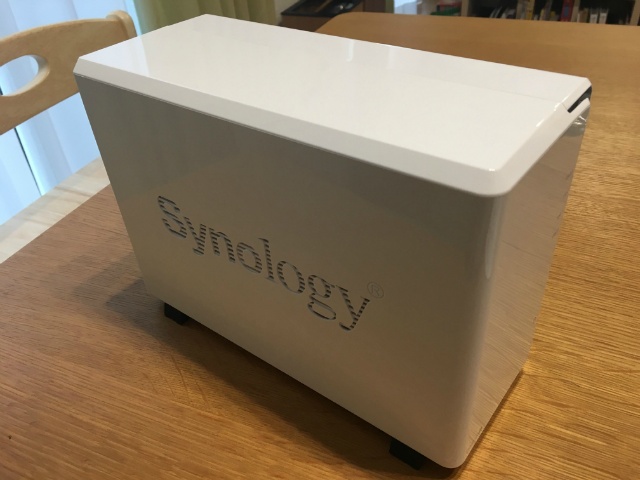
ハードディスク取付完了です。
次に、DS218jに付属されている
LANケーブルと電源ケーブルを取付て
Wifiルーターと接続します。
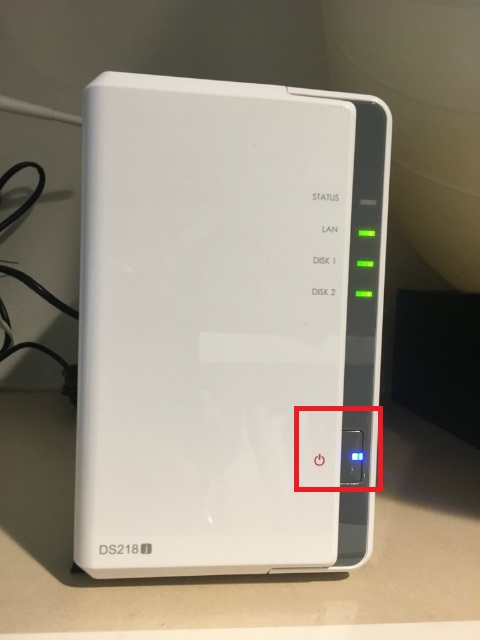
取付後、DS218jの正面にある電源を入れます。
Synology DS218jの設定

DS218jの起動が終わった後、
ブラウザから【http://find.synology.com】へアクセスします。
※今回はGoogle Chromでアクセスしています。
アクセスすると自動でネットワークにある
DS218jを探してくれます。
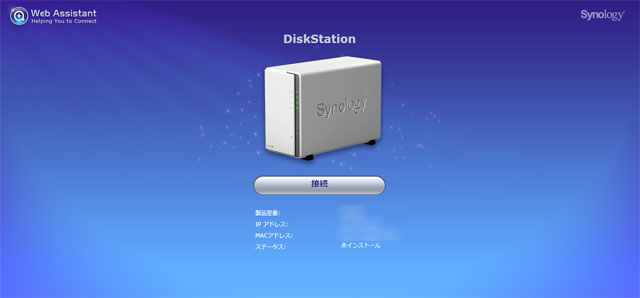
DS218jが見つかると接続画面がでてきます。
画面にある【接続】をクリックします。
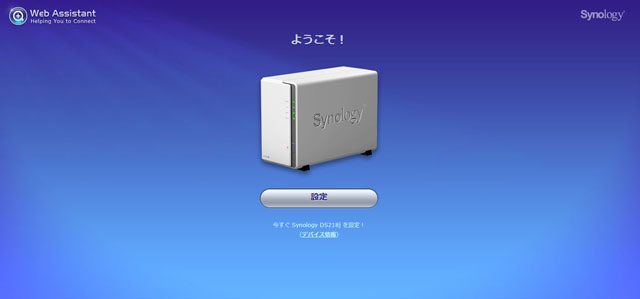
接続完了になると「ようこそ」と表示されます。
次に、【設定】をクリックします。
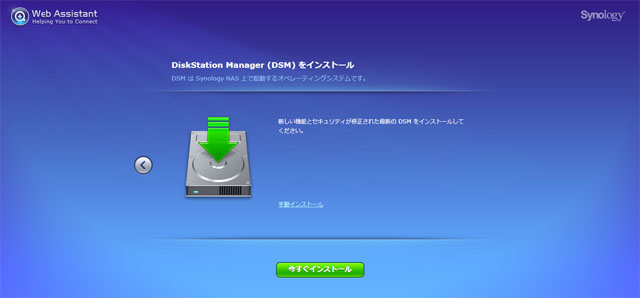
すると、DiskStation Managerをインストールという
画面が表示されます。
【今すぐインストール】をクリックします。
※手動でインストールもありますが、初めてなので今すぐインストールを選択しました。
インストールが始まる前に、
ハードディスクを初期化するよという注意がでます。
こちらは、【はい】を選択します。
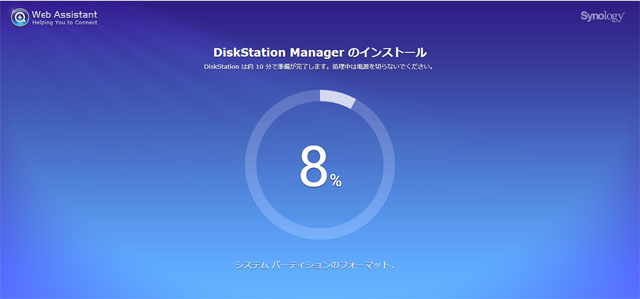
インストールには少々時間がかかるみたいです。
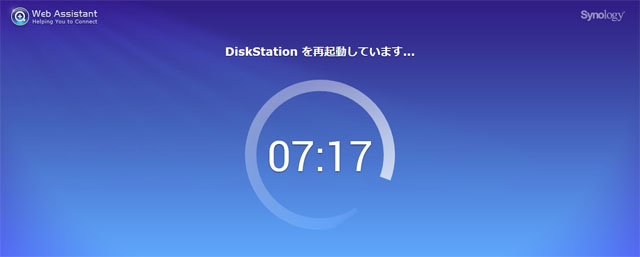
インストールが完了したらDS218jの再起動が始まります。
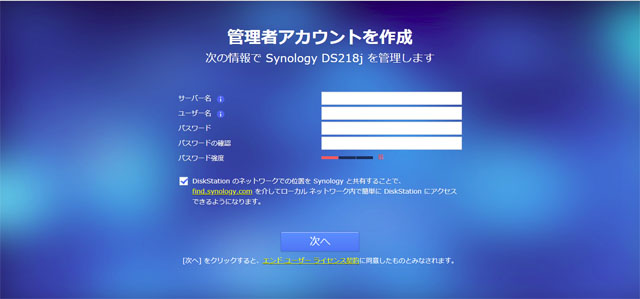
再起動が終わると管理者設定の画面がでます。
ここで、サーバー名・アカウント名・パスワードなどを設定します。
【DiskStationのネットワークで~】とあるチェックボックスに
チェックを入れると、のチェックを入れておくと、
もしネットワーク上でNASの場所がわからなくなった場合に、
ブラウザのアドレス欄に“http://find.synology.com”と入力すると、NASを見つけてくれます。
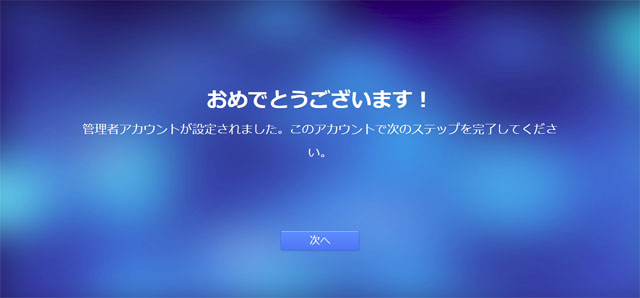
セットアップが完了するとDSMアップデートなどの設定画面になります。
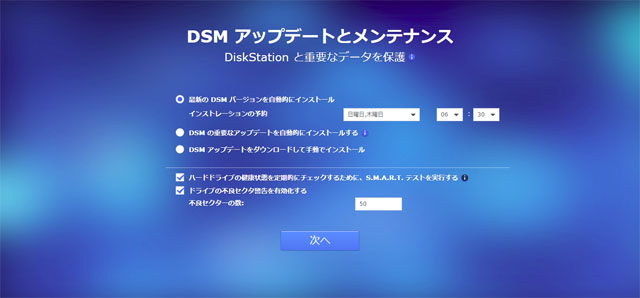
DSMはSynologyNASのOSのようで
日々アップデートがあるようです。
Windowsと同じですね。
セキュリティの関係もあるので
自働でアップデートするにチェックをいれました。
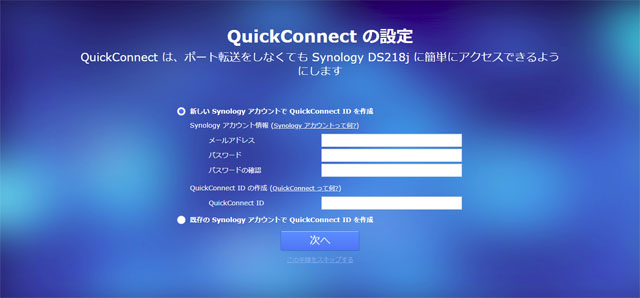
次はQuickConnectの設定です。
こちらは外部からDS218jにアクセスできるようになるものです。
セキュリティからも考えて
あまり外部からアクセスするつもりもないので
ここは下の方にある【この手順をスキップする】を選択しました。
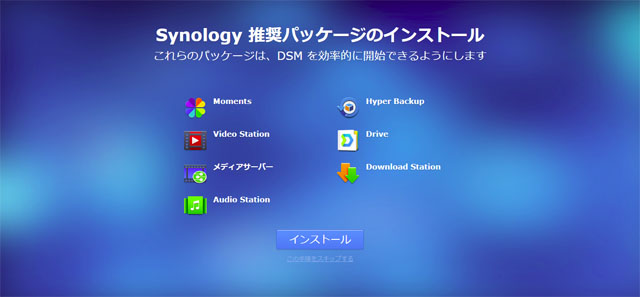
こちらはアプリのインストールです。
いまのところ写真用としか考えてないので
下の方にある【この手順をスキップする】を選択しました。
必要になった時にインストールするつもりです。
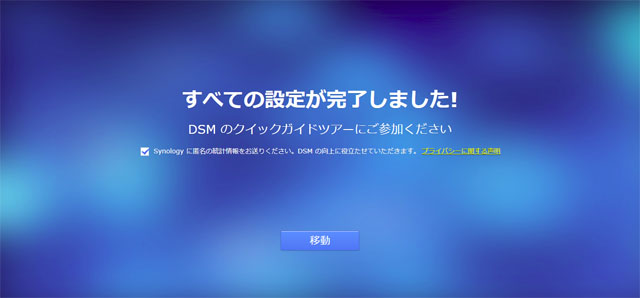
これで設定完了です。
Synology匿名の統計情報を送るに協力する方はチェックを入れて、
協力しない方はチェックを外して【移動】を選択します。
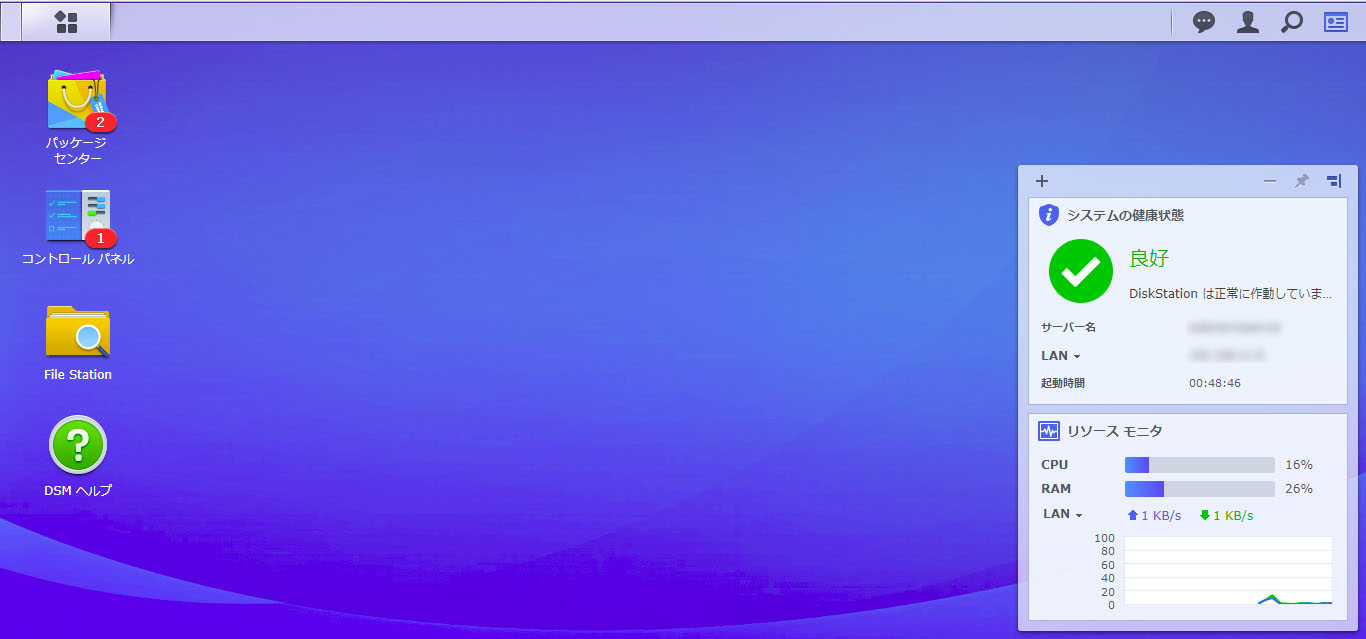
自動的にDSMの画面に移動します。
最後に、アドレスをブックマークしておくといいみたいです。
これで設定は完了です。
インストール時での設定を後でする
余談ですが、
インストール時に【DiskStationのネットワークで~】のチェックを
外してしまって焦ってしまいましたが
後で設定を直せました。
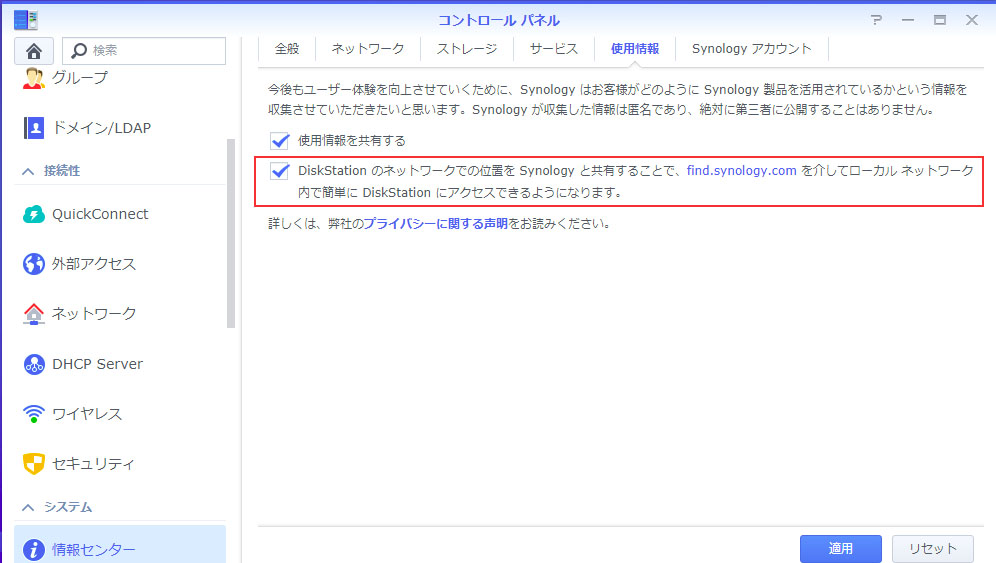
「コントロールパネル」⇒「情報センター」⇒「使用情報」
上記の場所にチェックを入れる場所がありました。
【Synology匿名の統計情報を送るに協力する~】のチェックも
ここで後から直せるみたいです。
なぜNASを導入したのか

子どもの写真がかなりの量になってきたため
管理が難しくなってきました。
今は外付けハードディスクと
Googleフォトを利用しています。
しかし、外付けハードディスクだと
嫁さんが持っている写真をハードディスクへ入れるのが面倒くさい。
Googleフォトだと
場合によってはサイズが圧縮されるし
いつサービスが終わるかわからない怖さがあります。
そんな事がありNASの導入を考えました。
容量は迷いましたが
3Tあれば当分持つでしょう。
まだDS218jの使い方がまだ知らないことだらけなので
色々勉強していきます。
関連記事:
 (ECCUBE 2.11.4) お問い合わせ用のメールテンプレートを新しく作成する
 (WordPress) function.phpを編集した後で画面が真っ白になった場合
 さくらインターネットでファイル一覧を表示させないようにする
 IIJ mioひかりを使って速度が遅いので対策をしてみた~WiFiルーターを換えてみた
(WordPress)常時SSL通信によるhttp→httpsへの変更する方法
IIJ mioひかりを使って速度が遅いので対策をしてみた~WiFiルーターを換えてみた
(WordPress)常時SSL通信によるhttp→httpsへの変更する方法
 Google Analytics(Googleアナリティクス)とSearch Console(サーチコンソール)の設定をhttpsに変更する
 (WordPress)アップデート後にバージョンを戻すダウングレード方法
 Lenovo X220をSSD化したらめちゃくちゃ快適になった。